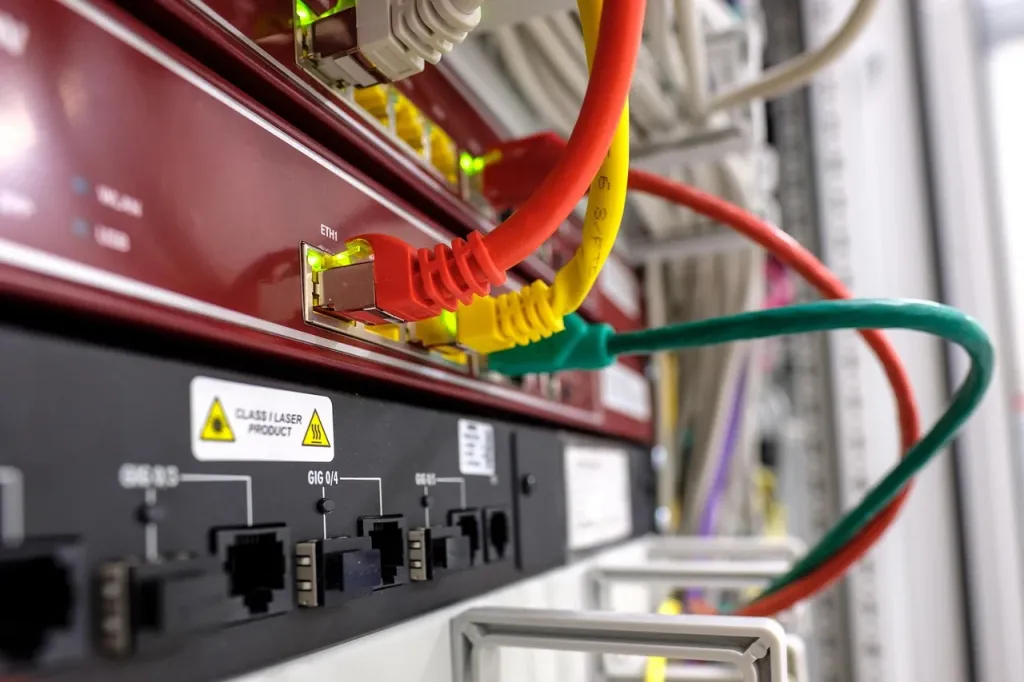
Podłączenie nowego routera polega na połączeniu kabla od dostawcy internetu z portem WAN, podłączeniu zasilania oraz wykonaniu podstawowej konfiguracji w przeglądarce. Najważniejsze jest rozróżnienie portu WAN, do którego trafia sygnał internetu, od portów LAN służących do podłączania urządzeń domowych.
Co przygotować przed podłączeniem routera?
Zanim rozpoczniesz, połóż router w miejscu z dostępem do gniazdka elektrycznego. Przygotuj też dane potrzebne do pierwszego logowania. Zwykle znajdują się na naklejce na spodzie lub z tyłu urządzenia.
- Router z dołączonym zasilaczem.
- Kabel Ethernet RJ-45.
- Modem od dostawcy, jeśli internet jest dostarczany przez osobne urządzenie.
- Dane z naklejki routera, czyli adres panelu administracyjnego, login i hasło.
- Komputer z portem Ethernet albo przejściówka USB–Ethernet, jeśli laptop nie ma gniazda sieciowego.
Jak podłączyć kable do routera?
Najpierw rozpoznaj gniazda na tylnej ściance. Ich układ i kolor mogą różnić się zależnie od modelu, dlatego zawsze sprawdź także oznaczenia na obudowie.
| Typ portu | Typowe oznaczenie lub kolor | Funkcja | Co podłączyć |
|---|---|---|---|
| WAN | Internet, WAN, często niebieski | Wejście sygnału internetowego | Kabel od modemu lub gniazda operatora |
| LAN | LAN 1, 2, 3, 4, często żółty | Wyjście sieci do urządzeń | Komputer, telewizor, konsola lub inne urządzenie |
| Zasilanie | Power lub DC IN | Doprowadzenie prądu | Wtyczkę zasilacza routera |
Wykonaj podłączenie w następującej kolejności:
- Podłącz wtyczkę zasilacza do gniazda Power lub DC IN w routerze, a następnie włóż zasilacz do gniazdka elektrycznego.
- Podłącz kabel od modemu albo gniazda operatora do portu WAN, oznaczonego też czasem jako Internet. To najczęstsze miejsce pomyłki. Kabel doprowadzający internet nie powinien trafiać do portu LAN.
- Jeśli korzystasz z osobnego modemu, włącz go i poczekaj, aż zakończy uruchamianie.
- Podłącz komputer do jednego z portów LAN za pomocą drugiego kabla Ethernet. Ten etap jest opcjonalny, ale połączenie przewodowe ułatwia pierwszą konfigurację.
- Włącz router i poczekaj kilka minut, aż diody sygnalizujące zasilanie, WAN oraz sieć zaczną świecić lub migać.
Niektóre urządzenia łączą funkcję modemu i routera. W takim przypadku mogą nie mieć portu WAN. Sygnał internetu może być doprowadzany przez gniazdo telefoniczne, koncentryczne albo kartę SIM. Postępuj wtedy zgodnie z oznaczeniami na obudowie i instrukcją konkretnego modelu.
Jak wejść do panelu administracyjnego routera?
Po fizycznym podłączeniu otwórz przeglądarkę internetową na komputerze połączonym kablem LAN albo przez Wi-Fi. W pasku adresu wpisz adres panelu podany na naklejce routera. Często jest to 192.168.1.1 lub 192.168.0.1, ale adres może być inny.
Na stronie logowania wpisz login i hasło z naklejki lub instrukcji. Nie zakładaj, że zawsze będzie to „admin/admin”. W nowych modelach urządzenie może wymagać utworzenia własnego hasła podczas pierwszego uruchomienia.
W kreatorze szybkiej konfiguracji ustaw nazwę sieci bezprzewodowej, czyli SSID, oraz własne hasło Wi-Fi. Hasło powinno być długie i trudne do odgadnięcia. Po zapisaniu ustawień router może uruchomić się ponownie, a sieć pojawi się pod nową nazwą.
Połącz telefon, laptop lub telewizor z nową siecią, wybierając ustawiony SSID i wpisując nowe hasło. Jeśli komputer jest podłączony przewodem, internet powinien działać bez wybierania sieci Wi-Fi.
Co zrobić, gdy internet nie działa?
Przy braku połączenia sprawdź najpierw podstawowe elementy:
- Sprawdź, czy kabel operatora jest wpięty do portu WAN lub Internet, a nie do LAN.
- Upewnij się, że modem, router i zasilacze są włączone, a odpowiednie diody świecą.
- Odłącz modem i router od prądu, odczekaj chwilę, włącz najpierw modem, a następnie router.
- Sprawdź kabel Ethernet i spróbuj użyć innego portu LAN do połączenia z komputerem.
- Jeśli połączenie nadal nie działa, skontaktuj się z dostawcą internetu. Może być potrzebna dodatkowa aktywacja usługi albo rejestracja urządzenia.
Przycisku RESET używaj ostrożnie. Jego przytrzymanie przywraca ustawienia fabryczne i usuwa wcześniejszą konfigurację, w tym nazwę oraz hasło Wi-Fi. Po resecie router trzeba skonfigurować od początku, dlatego sięgaj po tę opcję dopiero wtedy, gdy zwykły restart i sprawdzenie kabli nie pomogły.
Gdy kabel od dostawcy trafia do portu WAN, urządzenia domowe są podłączone do LAN, a dane Wi-Fi zostały ustawione w panelu administracyjnym, nowy router jest gotowy do pracy.