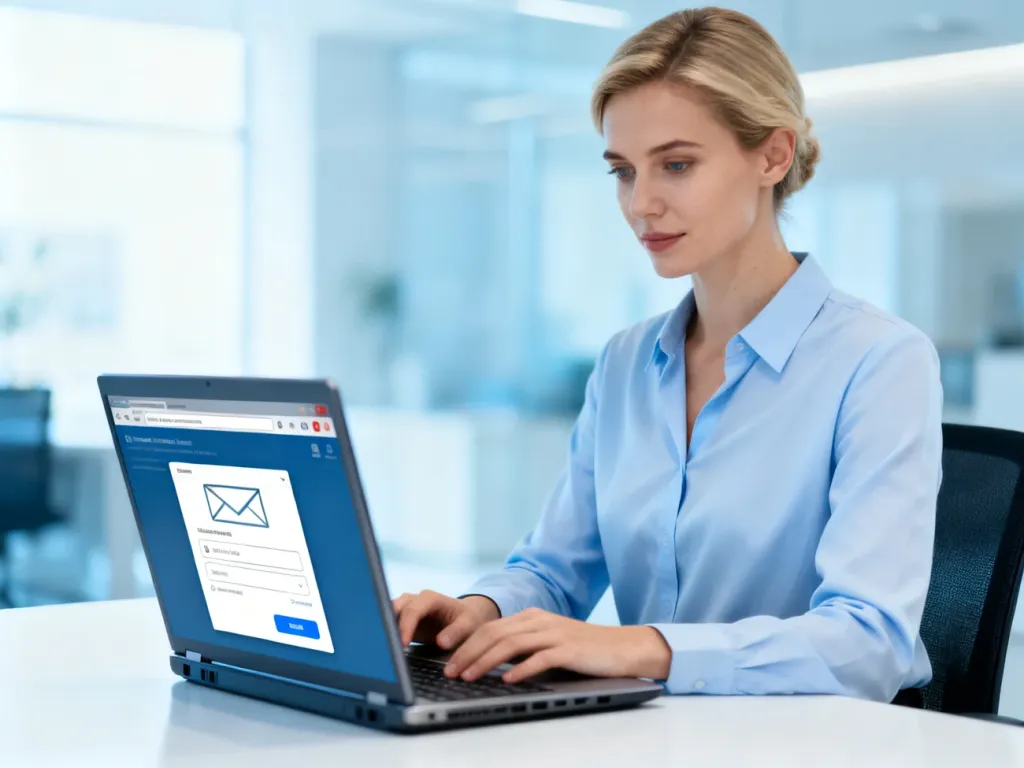
Aby zalogować się do poczty Outlook, wejdź na stronę Outlook.com, wpisz adres e‑mail konta Microsoft i hasło, a następnie potwierdź logowanie – w razie potrzeby za pomocą telefonu. Jeśli coś pójdzie nie tak, w większości przypadków wystarczy reset hasła albo autoryzacja logowania na nowym urządzeniu. W kilku prostych krokach możesz odzyskać dostęp i zabezpieczyć swoją skrzynkę jeszcze lepiej. Sprawdź, jak zrobić to wygodnie i bezpiecznie, krok po kroku.
Jak zalogować się do Outlook.com krok po kroku?
Logowanie do poczty Outlook w 2026 roku wygląda podobnie dla adresów @outlook.com, @hotmail.com, @live.com i @msn.com. Wszystkie te adresy korzystają z jednego konta Microsoft, więc raz utworzony login działa w wielu usługach – od poczty, przez OneDrive, aż po Teams. Podstawą jest adres e‑mail konta Microsoft i poprawne hasło.
Najprostsza ścieżka logowania do poczty w przeglądarce wygląda tak:
- Otwórz stronę logowania – wpisz w przeglądarce adres outlook.com.
- Kliknij przycisk „Zaloguj się”.
- Wprowadź swój adres e‑mail lub numer telefonu powiązany z kontem.
- Kliknij „Dalej” i wpisz hasło do konta Microsoft.
- Zatwierdź logowanie – w razie potrzeby potwierdź je na telefonie lub kodem.
Po poprawnym zalogowaniu od razu widzisz skrzynkę odbiorczą lub – jeśli wcześniej ją zmieniłeś – inny domyślny folder. Możesz przełączać się między wiadomościami a kalendarzem, zadaniami i kontaktami bez wychodzenia z Outlooka, co przyspiesza codzienną pracę.
Jak zalogować się do poczty Outlook na telefonie?
Aplikacja mobilna ułatwia korzystanie z poczty w podróży. Outlook Mobile integruje się z Outlook.com, dzięki czemu masz w jednym miejscu e‑maile, kalendarz i powiadomienia o logowaniu. W przypadku Androida Microsoft wymaga obecnie wersji Outlook 4.2405.0 lub nowszej, co zapewnia aktualne zabezpieczenia i obsługę logowania powiadomieniami.
Standardowa ścieżka logowania na telefonie wygląda tak:
- Pobierz aplikację Outlook ze sklepu Google Play lub App Store.
- Uruchom aplikację i wybierz „Dodaj konto e‑mail”.
- Podaj adres e‑mail konta Microsoft (np. @outlook.com, @hotmail.com).
- Wpisz hasło i zaakceptuj regulaminy oraz ustawienia prywatności.
- Włącz – jeśli chcesz – powiadomienia o nowych wiadomościach i żądaniach logowania.
Konto jest od razu połączone z kalendarzem i kontaktami, a aplikacja – szczególnie w wersji na Android – może też przejąć obsługę innych skrzynek, na przykład Gmail czy Yahoo, co upraszcza codzienne korzystanie z wielu adresów.
Jak działa logowanie z potwierdzeniem na telefonie?
Coraz częściej samo hasło nie wystarcza. Microsoft chroni konta przed przejęciem, wymuszając potwierdzenie, że to faktycznie Ty się logujesz – zwłaszcza gdy używasz nowego urządzenia, innej przeglądarki albo logujesz się z nietypowej lokalizacji. W takim scenariuszu pojawia się drugi etap: powiadomienie na telefonie lub jednorazowy kod.
Najwygodniejsza metoda to zatwierdzanie logowania w aplikacji Outlook na Androidzie. To tzw. uwierzytelnianie dwuskładnikowe – najpierw wpisujesz hasło, a później akceptujesz logowanie na innym urządzeniu. Dzięki temu samo poznanie hasła nie wystarcza osobie, która próbuje przejąć pocztę.
Logowanie przez powiadomienie w Outlook Mobile
Jeśli masz aktualną wersję Outlooka na Androidzie, możesz włączyć powiadomienia logowania. Po skonfigurowaniu konta zobaczysz komunikat, że na tym urządzeniu będziesz zatwierdzać próby wejścia na konto. To wygodne – nie wpisujesz kodów, tylko jednym dotknięciem decydujesz, czy logowanie jest Twoje.
Sam proces wygląda tak:
- Na komputerze lub innym urządzeniu wpisujesz login i hasło do konta Microsoft.
- Na ekranie pojawia się prośba o sprawdzenie telefonu.
- Na smartfonie wyświetla się powiadomienie z pytaniem, czy to Ty próbujesz się zalogować.
- Wybierasz „Zatwierdź” lub – jeśli coś budzi Twoje wątpliwości – „Odrzuć”.
- Czasem musisz dopasować numer z ekranu logowania do numeru w powiadomieniu i dopiero wtedy potwierdzić.
Nie wszystkie prośby o logowanie wymagają dopasowania numeru. Microsoft stosuje to głównie w sytuacjach podwyższonego ryzyka, np. przy logowaniu z nowego kraju, aby utrudnić zaakceptowanie fałszywego logowania przypadkowym dotknięciem.
Logowanie jednorazowym kodem w Outlook Mobile
Jeśli nie chcesz używać powiadomień, możesz logować się za pomocą jednorazowych kodów generowanych w aplikacji. To rozwiązanie sprawdza się też wtedy, gdy telefon nie ma zasięgu, ale aplikacja wciąż działa w trybie offline. Kod ma krótki czas ważności – odświeża się co 30 sekund, co mocno utrudnia jego przechwycenie.
Aby skorzystać z kodu podczas logowania, wykonaj następujące kroki:
- W oknie logowania wybierz opcję „Użyj kodu”.
- Na telefonie otwórz aplikację Outlook i naciśnij ikonę „Narzędzia główne”.
- Przejdź do „Ustawienia” (ikona koła zębatego) i wybierz „Konta”.
- Dotknij konta, którego chcesz użyć, i przejdź do sekcji „Żądania logowania”.
- Skopiuj wygenerowany kod i wklej go na stronie logowania.
Jeśli licznik przy kodzie pokazuje końcówkę czasu, lepiej poczekać na odświeżenie, aby uniknąć błędu logowania. Gdy na urządzeniu działa także Microsoft Authenticator, w niektórych konfiguracjach system może poprosić o skorzystanie właśnie z tej aplikacji – obie metody realizują ten sam cel: wzmocnienie zabezpieczeń konta.
Najbezpieczniej traktować każdy nieoczekiwany monit „Czy próbujesz się zalogować?” jak potencjalny atak i wybierać „Odrzuć”, jeśli sam nie inicjowałeś logowania.
Jak rozwiązać problem „nie mogę się zalogować do Outlooka”?
Komunikat o błędnym logowaniu nie zawsze oznacza, że ktoś włamał się na konto. Częściej chodzi o pomyłkę w haśle, nieaktualną przeglądarkę albo logowanie z nieznanego urządzenia. Microsoft analizuje nietypowe próby wejścia i w razie wątpliwości wymusza dodatkowe potwierdzenie. W skrajnych sytuacjach może też tymczasowo zablokować dostęp, aby ochronić Twoje dane.
Najpierw warto spokojnie przejść podstawowe kroki: sprawdzić, czy login jest wpisany poprawnie, odświeżyć stronę, spróbować innej przeglądarki lub urządzenia. Jeśli to nie pomaga, dobrym następnym krokiem jest użycie wbudowanego asystenta logowania, który przeprowadza przez reset hasła i weryfikację tożsamości na bazie numeru telefonu lub zapasowego adresu e‑mail.
Najczęstsze powody problemów z logowaniem
Większość problemów da się przypisać do kilku powtarzających się scenariuszy. Znając je, szybciej dojdziesz, co blokuje dostęp do poczty i jak to naprawić:
- pomyłka w haśle (litery z Caps Lock, inne układy klawiatury, autokorekta),
- logowanie z nowego kraju lub nietypowej sieci, co uruchamia dodatkowe zabezpieczenia,
- nieaktualna przeglądarka, która źle obsługuje nowy ekran logowania,
- blokada konta po wielu błędnych próbach logowania.
W sytuacjach opisanych jako „podejrzana aktywność” Microsoft wysyła wiadomość informacyjną – często o treści zbliżonej do „Możesz teraz używać powiadomień do logowania się”. Jeśli nie kojarzysz urządzenia wymienionego w mailu, warto szybko przejrzeć ostatnią aktywność konta i skorzystać z opcji „Zabezpiecz swoje konto”, która prowadzi przez zmianę hasła i wylogowanie z innych urządzeń.
Kiedy przychodzi dziwny monit o logowanie?
Jeśli na telefonie widzisz pytanie „Czy próbujesz się zalogować?”, a nic nie wpisywałeś, możliwe są trzy scenariusze: ktoś próbuje zgadnąć Twoje hasło, pomylił adres przy logowaniu na swoje konto, albo dotarło spóźnione powiadomienie z wcześniejszej próby. Niezależnie od powodu zasada jest prosta – lepiej być zbyt ostrożnym niż zbyt ufny.
W takiej sytuacji możesz postąpić według prostego schematu:
- wybierz „Odrzuć” w każdym powiadomieniu, którego nie wywołałeś,
- sprawdź historię logowań w ustawieniach konta Microsoft,
- jeśli widzisz zdarzenia, których nie rozpoznajesz, zmień hasło i włącz silniejsze uwierzytelnianie,
- przejrzyj urządzenia, które mają dostęp do konta, i usuń te, których nie używasz.
Samo odrzucenie powiadomień wystarcza, by próba logowania się nie powiodła. Osoba bez dostępu do Twojego telefonu nie przejdzie drugiego etapu weryfikacji, nawet jeśli zna hasło – na tym polega siła logowania dwuskładnikowego.
Jeśli po wielokrotnych próbach nadal nie możesz się zalogować, najszybszą drogą często okazuje się kreator odzyskiwania konta Microsoft, który krok po kroku weryfikuje Twoją tożsamość na podstawie wcześniej zapisanych danych.
Jak wylogować się i zadbać o bezpieczeństwo konta?
Wylogowanie z poczty Outlook przydaje się szczególnie na komputerach współdzielonych – w pracy, bibliotece czy na cudzym laptopie. Otwarta skrzynka to zaproszenie do podglądania korespondencji i przejęcia innych usług powiązanych z tym samym kontem Microsoft. Dlatego warto wyrobić w sobie nawyk zamykania sesji po skończonej pracy.
Na stronie Outlook.com wystarczy rozwinąć menu z ikoną profilu (zwykle w prawym górnym rogu) i wybrać „Wyloguj się”. W aplikacjach mobilnych możesz wylogować się z danego konta w ustawieniach, przechodząc do sekcji „Konta” i usuwając wybraną skrzynkę z urządzenia. To nie usuwa samego konta Microsoft – jedynie rozłącza je z danym telefonem lub tabletem.
Jak wyłączyć logowanie powiadomieniami w aplikacji Outlook?
Czasem chcesz zrezygnować z zatwierdzania logowań przez Outlook Mobile – na przykład gdy zmieniasz telefon lub przekazujesz go innej osobie. Funkcję można w każdej chwili wyłączyć w ustawieniach aplikacji, a w razie potrzeby znowu włączyć. Sterujesz tym samodzielnie, bez kontaktu z pomocą techniczną.
Aby wyłączyć żądania logowania na danym urządzeniu, wykonaj następujące kroki:
- Otwórz Outlook na telefonie i przejdź do „Ustawienia”.
- Wybierz „Konta” i dotknij nazwy konkretnego konta.
- Wejdź w sekcję „Konto”, a następnie „Żądania logowania”.
- Przesuń przełącznik „Zezwalaj na żądania logowania” w pozycję wyłączoną.
Gdy zmienisz zdanie, wróć do tych samych ustawień i ponownie włącz przełącznik. To dobry sposób, aby przenieść autoryzację logowania na inne urządzenie lub na przykład na Microsoft Authenticator, jeśli wolisz dedykowaną aplikację do uwierzytelniania.
Jak subskrypcje Microsoft 365 wpływają na korzystanie z Outlooka?
Podstawowa poczta w Outlook.com jest darmowa, ale część użytkowników korzysta z niej w ramach płatnych planów Microsoft 365. Subskrypcje nie zmieniają samej procedury logowania – nadal używasz konta Microsoft z adresem e‑mail i hasłem – ale wpływają na wygodę pracy, ilość dostępnego miejsca i poziom ochrony danych. Dla wielu osób to właśnie poczta jest najważniejszym elementem całego pakietu.
Najpopularniejsze wśród użytkowników domowych są plany Microsoft 365 Basic, Microsoft 365 Personal i Microsoft 365 Family. Różnią się one zakresem usług, liczbą urządzeń i pojemnością magazynu w chmurze OneDrive, ale każdy z nich obejmuje rozwiniętą wersję Outlooka, pozbawioną reklam i z dodatkowymi zabezpieczeniami.
Jak porównać wybrane plany Microsoft 365 a pocztę Outlook?
Jeśli rozważasz przejście z darmowej poczty na płatny plan, przydaje się proste zestawienie funkcji. Poniższa tabela pokazuje najważniejsze różnice między trzema popularnymi subskrypcjami z perspektywy korzystania z Outlooka:
| Plan | Poczta Outlook i miejsce na skrzynkę | Dodatkowe usługi chmurowe |
| Microsoft 365 Basic | Skrzynka bez reklam, około 100 GB na e‑maile | Około 100 GB w OneDrive, podstawowe funkcje bezpieczeństwa |
| Microsoft 365 Personal | Poczta bez reklam dla 1 osoby, przestrzeń na pocztę powiązana z 1 TB w chmurze | 1 TB w OneDrive, funkcje AI Copilot w wybranych aplikacjach Office |
| Microsoft 365 Family | Poczta bez reklam dla 1–6 użytkowników, rozszerzone funkcje bezpieczeństwa | Do 6 TB w OneDrive (1 TB na osobę), ochrona urządzeń rodziny w Microsoft Defender |
Plan Basic oferuje większą skrzynkę i brak reklam w porównaniu z darmowym Outlook.com – dla wielu osób to wystarczy. W planie Personal dochodzi 1 TB magazynu w OneDrive i funkcje Copilot w aplikacjach Office, co znacząco ułatwia pracę z dokumentami i załącznikami. Microsoft 365 Family rozszerza te korzyści na kilka osób, a Microsoft Defender dba o bezpieczeństwo urządzeń całej rodziny.
Subskrypcje Microsoft 365 nie zmieniają sposobu logowania do poczty – wciąż używasz tego samego konta Microsoft – ale dają więcej miejsca, mniej reklam i lepszą ochronę Twoich wiadomości.
FAQ – najczęściej zadawane pytania
Jak zalogować się do Outlook.com przez przeglądarkę?
Wejdź na outlook.com, kliknij Zaloguj się, podaj adres e‑mail lub numer telefonu i wpisz hasło, a następnie potwierdź logowanie jeśli system poprosi.
Czy to samo konto Microsoft działa dla adresów @outlook.com i @hotmail.com?
Tak — wszystkie wymienione adresy korzystają z jednego konta Microsoft, które daje dostęp do poczty i innych usług jak OneDrive či Teams.
Jak dodać konto Outlook na telefonie?
Pobierz aplikację Outlook, wybierz Dodaj konto e‑mail, wpisz adres i hasło, zaakceptuj regulaminy i w razie potrzeby włącz powiadomienia.
Co zrobić, gdy pojawi się monit „Czy próbujesz się zalogować?” którego nie wywołałem?
Wybierz Odrzuć, sprawdź historię logowań w ustawieniach konta i zmień hasło oraz włącz silniejsze uwierzytelnianie jeśli widzisz nieznane zdarzenia.
Czym są powiadomienia logowania w Outlook Mobile i jak działają?
To metoda dwuskładnikowego uwierzytelniania polegająca na zatwierdzaniu prób logowania jednym dotknięciem na telefonie zamiast wpisywania kodu.
Jak działa logowanie jednorazowym kodem w aplikacji?
W aplikacji Outlook możesz wygenerować krótkotrwały kod, skopiować go z ustawień żądań logowania i wkleić na stronie logowania jako drugi etap weryfikacji.
Dlaczego nie mogę się zalogować do Outlooka mimo poprawnego hasła?
Przyczynami mogą być literówki (Caps Lock, układ klawiatury), logowanie z nietypowego miejsca, nieaktualna przeglądarka lub blokada po wielu nieudanych próbach.
Jak wyłączyć zatwierdzanie logowań powiadomieniami w aplikacji Outlook?
W aplikacji przejdź do Ustawienia → Konta → wybierz konto → Konto → Żądania logowania i wyłącz przełącznik Zezwalaj na żądania logowania.